
Käyttäjän rekisteröinti
Määritä järjestelmänvalvoja ja valmistele useiden käyttäjien rekisteröinti.
Järjestelmänvalvojan salasanan asettaminen
Järjestelmänvalvoja voidaan määrittää älypuhelimen, tabletin tai tietokoneen selaimella.
Näytä "Etäkäyttöliittymä" selaimessa.
 Huomautus
-
Salasana voidaan myös määrittää käyttöpaneelista.
-
Jos haluat hallita useita käyttäjiä, valitse Järj.valv. salasanan asettam. (Administrator password settings) -kohdasta LCD, etäkäyttöl. tai muut työk. (LCD, Remote UI, and other tools).
Käyttäjän rekisteröinti
Järjestelmänvalvoja voi rekisteröidä käyttäjän etäkäyttöliittymästä. Järjestelmänvalvoja ilmoittaa käyttäjälle käyttäjätunnuksen ja salasanan (kun salasana määritetään). Rekisteröity käyttäjä ei saa unohtaa käyttäjätunnustaan ja salasanaansa.
-
Valitse Suojaus (Security).
-
Valitse Käyttäjäasetukset (User settings).
-
Valitse Ota k. / poista käyt. käytt.h. (Enable/disable user management).
-
Valitse Ota käyttöön (Enable) ja napsauta sitten OK.
-
Valitse Suojaus (Security).
-
Valitse Käyttäjäasetukset (User settings).
-
Valitse Lisää/muokkaa käyttäjä (Add/edit user).
Käyttäjäluettelo tulee näkyviin.
-
Rekisteröi käyttäjä.
-
Voit rekisteröidä uuden käyttäjän valitsemalla luettelosta Ei rekisteröity (Not set).
-
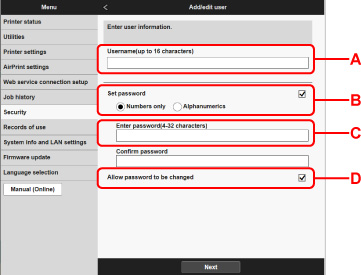
Määritä käyttäjätunnus ja salasana ja napsauta sitten Seuraava (Next).
-
A: Määritä käyttäjätunnus.
-
B: Valitse, haluatko määrittää salasanan jokaiselle käyttäjälle.
-
C: Kun valitset Aseta salasana (Set password), anna salasana.
-
D: Määritä, voiko rekisteröity käyttäjä vaihtaa salasanan.
-
-
Valitse käyttäjäkuvake ja napsauta sitten Seuraava (Next).
-
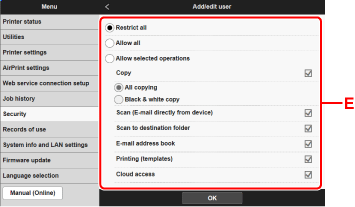
Määritä jokaiselle käyttäjälle sallittu toiminto ja napsauta sitten OK.
-
E: Valitse sallittava toiminto
Sallittuja toimintoja ovat seuraavat. Jos sallit kaikki toiminnot, valitse Salli kaikki (Allow all).
-
Seuraavat toiminnot ovat sallittuja asetuksista riippumatta.
-
Tulostaminen tulostinajurin avulla
-
Tulostaminen älypuhelimelta tai tabletilta Canon Inkjet Cloud Printing Center -ohjelmistolla
-
-
Kopiointi: Kaikki kopioiminen (All copying) / Mustavalkokopiointi (Black & white copy)
-
Skannaaminen: Skannaa (Lähetä s.p. suor. laitteesta) (Scan (E-mail directly from device))/Skannaa kohdekansioon (Scan to destination folder)
-
Sähköpostin osoitekirja
-
Tulostaminen: Tulostaminen (mallit) (Printing (templates))
-
Pilviyhteys
Huomautus -
-
Huomautus
-
Käyttäjähallinta voidaan myös määrittää tulostimen käyttöpaneelista.
